
نصب و راه اندازی ووکامرس
همانگونه که میدانیم ووکامرس افزونه ای است که در صورت نصب آن روی وردپرس، وبگاه ما تبدیل به فروشگاه اینترنتی خواهد شد و قابلیتهای فروش اینترنتی در آن مهیا میگردد.
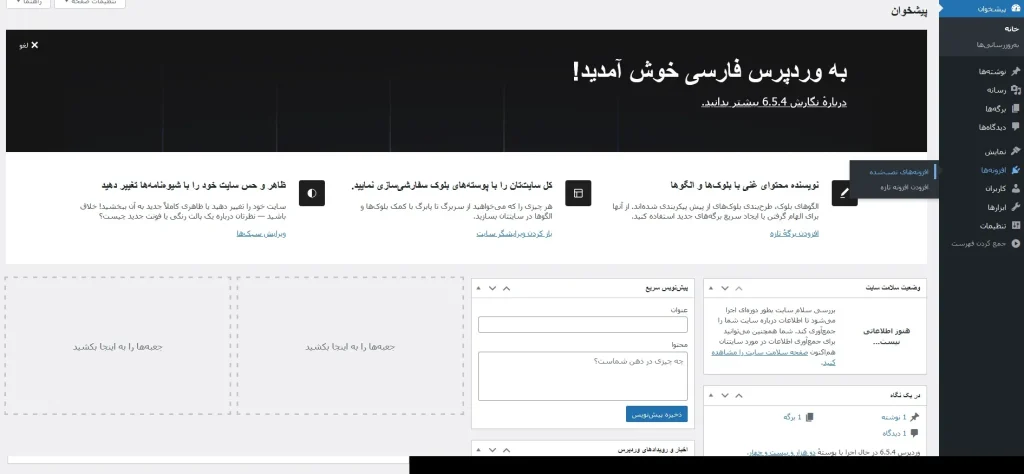
جهت نصب ووکامرس از قسمت مدیریت وردپرس از منو افزونه ها و افزودن اقدام به نصب آن مینماییم .
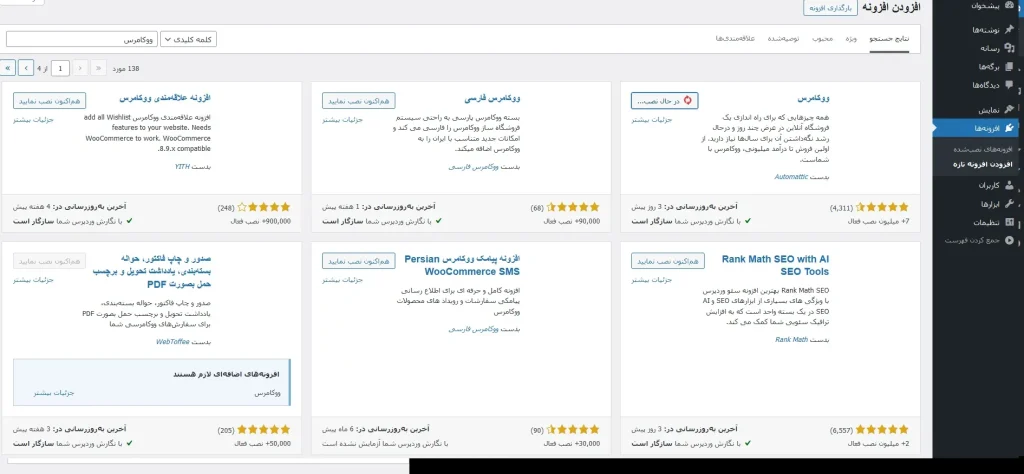
پس از باز شدن لیست افزونه های قابل انتخاب و نصب در قسمت جستجو ووکامرس را تایپ و افزونه ووکامرس را جهت نصب، انتخاب مینماییم.
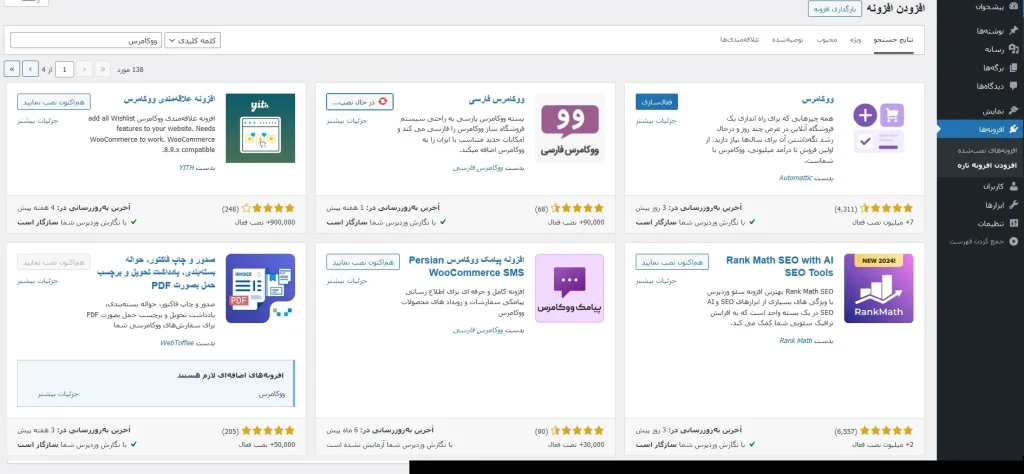
جهت اضافه نمودن قابلیتهای یک فروشگاه به زبان فارسی بسته ووکامرس فارسی را نیز نصب و پس از فعال کردن افزونه ووکامرس، آن را نیز فعال مینماییم.
پس از نصب ووکامرس و فارسی ساز آن و فعال نمودن آنها میتوانیم به صورت دستی اقدام به تنظیماتی از قبیل تعریف واحد پول، کشور، آدرس فروشگاه، آدرس محلهای فروش، تعاریف نحوه پرداخت، دسته بندی کالاها، تعریف کالا و غیره نماییم و یا اینکه به صورت خودکار پس از فعال نمودن ووکامرس مراحل درخواستی آن را طی نماییم .
به محض فعال نمودن ووکامرس مشاهده خواهیم کرد که به صفحه اول وبگاه ما گزینه هایی از قبیل سبد خرید یا فروشگاه و غیره اضافه خواهد شد که نشان دهنده فعال شدن قابلیت فروش میباشد.
بخش همگانی
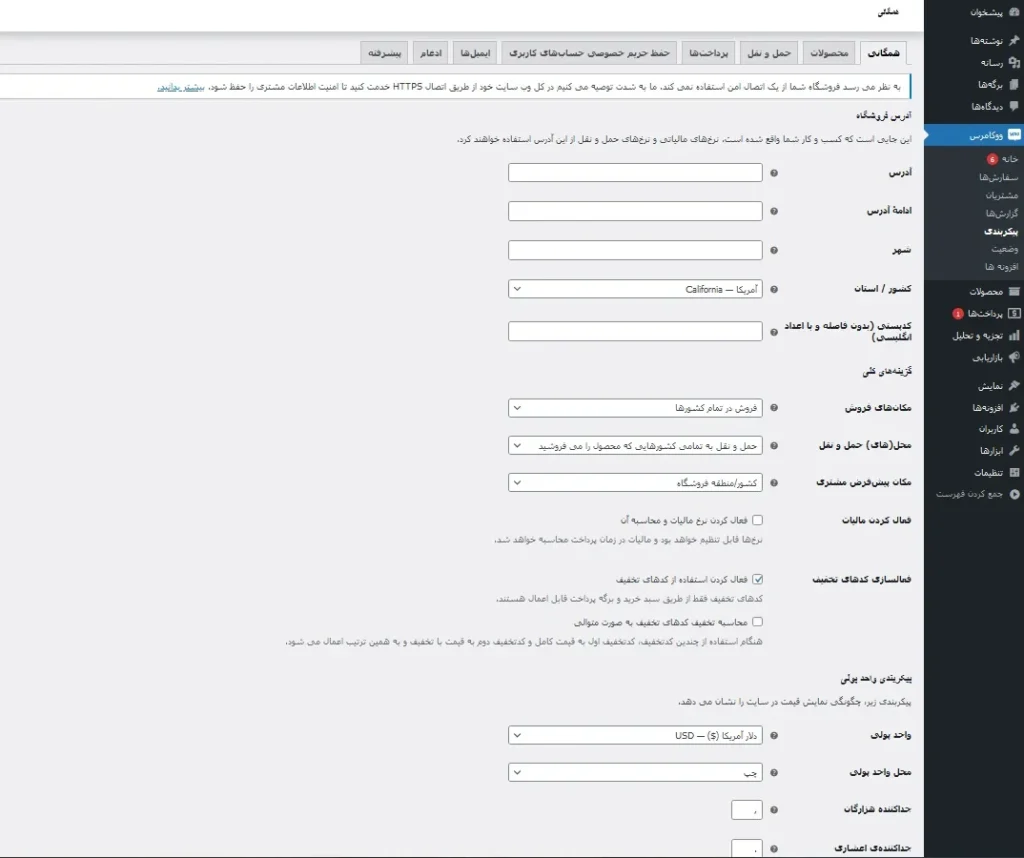
آدرس فروشگاه
این بخش مربوط به ورود داده های مربوط به آدرس، کد پستی، محل های فروش و غیره میباشد.
گزینه های کلی
این بخش مربوط به اطلاعات کلی در مورد فروش محصول هستند که شامل موارد زیر میباشند:
- مکان های فروش : قصد فروش به چه شهر یا کشورهایی دارید.
۲- محل حمل و نقل : در این بخش باید گزینه ای را انتخاب کنید که امکان حمل و نقل به آن وجود دارد. و در صورتی که فقط کشور ایران یا شهر خاصی را انتخاب کنید فقط میتوانید در همان محدوده فروش داشته باشید.
۳- آدرس پیشفرض خریدار یا مشتری : بهتر است برای این قسمت حالت مکان یابی را انتخاب کنید تا به راحتی بتوانید مکان مشتریان را تشخیص و برای آنها محصول ارسال کنید.
۴- فعال کردن مالیات و اعلان فروشگاه : اگر تیک فعال کردن مالیات را بزنید برای محصولات شما مالیات در نظر گرفته می شود. با فعال کردن تیک اعلان فروشگاه شما می توانید متنی را نوشته و به صورت اعلان در سایت خود نمایش دهید.
۵- فعال سازی کوپن ها : با فعال سازی این گزینه شما تخفیف هایی را از طریق سبدخرید و برگه تسویه برروی کالای خود اعمال می کنید.
اگر تیک چندین تخفیف کوپن را فعال کنید اولین تخفیف برروی قیمت کالا و دومین تخفیف برروی قیمت تخفیف اولیه اعمال می شود.
پیکربندی واحد پولی
مربوط به اطلاعات مالی فروشگاه مانند واحد پول ، محل واحد پولی ، تعداد اعشار و هزارگان پول میباشد.
۱- در بخش واحد پول با توجه به واحد پول کشورمان بهتر است تومان را انتخاب کنید.
۲- منظور از محل واحد پولی یعنی نحوه قرار گیری واحد پولی و مقدار آن است.مناسب ترین محل ، (راست بافاصله) است.
۳- در بخش هزارگان علامتی که هزارگان اعداد را جدا کند را مشخص کنید.
۴- در جداکننده اعشاری ، کاراکتری که میخواهید با آن اعشار را جدا کند را انتخاب کنید.
۵- اگر میدانید واحد پول شما فاقد اعداد اعشار است بهتر است تعداد اعشار را صفر قرار دهید تا این فیلد غیر فعال شود.
بخش محصولات
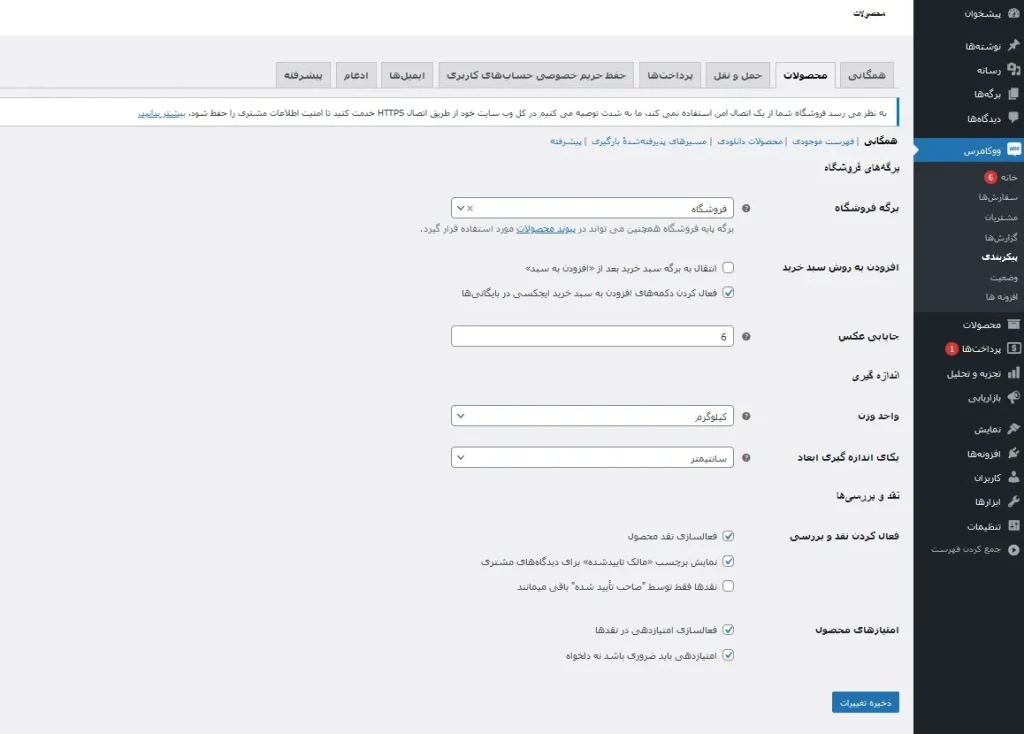
این بخش مربوط به تنظیم ویژگی های محصولات میباشد.این برگه خود از زیر برگه های دیگری به نام همگانی ، انبار و محصولات دانلودی است که در ادامه به توضیح هرکدام خواهیم پرداخت.
زیربرگه اول در پیکربندی محصولات (همگانی)
اسم همگانی که در برخی بخش ها آورده می شود درواقع منظور همان تنظیمات عمومی آن بخش است.در این برگه اطلاعات در سه دسته برگه فروشگاه ، اندازه گیری و دیدگاه ها قرار دارند.
۱- فروشگاه
این صفحه اصلی فروشگاه شماست.دومین فیلد در این بخش افزودن به سبد خرید است که دوگزینه در جلوی آن وجود دارد :
• انتقال به برگه سبد خرید بعد از افزودن به سبد : با فعال کردن این گزینه کاربر بعد از انتخاب هرمحصول به صفحه پرداخت وارد می شود.
• فعال کردن ایجکس «افزودن به سبد خرید» در صفحات بایگانی : با انتخاب این گزینه شما به کاربر این فرصت را می دهید تا هرتعداد که محصول نیاز دارد به سبد خرید اضافه کند و در نهایت به صفحه پرداخت نهایی هدایت شود.
در قسمت تصویر جایگزین در برگه فروشگاه شما یک شناسه یا آدرس عکس خاص را قرار می دهید که اگر احیانا محصولی از محصولات شما فاقد عکس بود به طور خودکار عکسی جایگزین شود.
۲-اندازه گیری
در بخش اندازگیری شما باید اطلاعاتی از جمله وزن و واحد اندازه گیری محصولات فیزیکی تکمیل کنید.با پرکردن این فیلد هزینه پست و ارسال این محصولات برای شما مشخص می شود و به طور خودکار در فاکتور فروش شما ذکر می شود.
در بخش وزن محصول باید از واحدهایی مانند گرم و گیلوگرم و… استفاده کنید.در واحد اندازه گیری هم واحد هایی مانند سانتی متر و متر و… وارد کنید.
۳-نقدو بررسی
در قسمت نقد وبررسی چند گزینه پیش روی شماست که با فعال کردن تیک هرکدام از این گزینه ، آن گزینه در سایت شما فعال میشود این گزینه ها بصورت زیر هستند:
• فعال کردن نقد و بررسی محصول : با فعال کردن این گزینه شما اجازه نقد و بررسی محصولات در دیدگاه را به کاربران خود می دهید.
• نمایش برچسب «مالک تاییدشده» برای دیدگاههای مشتری : در این بخش شما به همه کاربران چه آنها که خرید کرده اند چه آنها که خرید نکرده اند اجازه نوشتن دیدگاه و بررسی دیدگاه سایر خریداران در خصوص محصولات را میدهید.
• اجازه به ارسال دیدگاه تنها برای مالکین تایید شده (خریدار ها) : با فعال کردن این بخش تنها خریداران محصولات شما اجازه نقد و بررسی و ارسال دیدگاه برای محصولات را دارند.بهتر است این گزینه غیرفعال باشد تا همه بتوانند در نظردهی محصولات شما شرکت کنند.
• امتیاز های محصول فعال کردن امتیاز ستاره ای در دیدگاهها : با فعال کردن این بخش شما به کاربر اجازه امتیازدهی به محصولات خود را می دهید.
• امتیاز ستاره ای اجباری می شود! دلخواه نخواهد بود : با تیک این بخش شما امکان ارسال دیدگاه به کاربر را به شرط امتیاز دهی به محصولات را می دهید.
زیر برگه دوم پیکربندی محصولات ( فهرست موجودی)
در این بخش نیاز است شما اطلاعاتی مربوط به محصولات موجود در انبار فروشگاه خود تکمیل کنید تا ووکامرس بتواند بموقع شما را از موجودی انبارتان آگاه کند.
۱- مدیریت موجودی انبار : با فعال کردن تیک این بخش شما به ووکامرس اجازه مدیریت و بررسی محصولات در بخش انبار را می دهید.
۲-نگهداری موجودی (دقیقه) : گاهی برخی از سفارشات مشتریان در وضعیتی مانند در حال انتظار یا بررسی قرار می گیرد.باتعیین کردن زمان برای این بخش شما میزان زمانی که محصولات در این حالت بمانند را تعیین می کنیدو بعد از این زمان سفارش به طور خودکار لغو می شود.
۳-اطلاع رسانی ها : در این قسمت شما دوگزینه فعال کردن آگهی کم بودن موجودی انبار و فعال کردن آگهی خالی شدن انبار را تیک بزنید تا ووکامرس شما را از میزان موجودی انبار شما در هر شرایط آگاه کند.
۴-آگاه سازی گیرندگان : در این فیلد یک یا چند ایمیل را که می خواهید ووکامرس از این طریق شما را از موجودی انبار آگاه کند را یادداشت کنید. توجه کنید که بعد از نوشتن هر ایمیل یک کاما قرار دهید.
۵-آستانه موجودی : در فیلد آستانه کمبودن موجودی انبار و آستانه تمامشدن موجودی انبار یک عدد قرار دهید تا ووکامرس در زمان رسیدن تعداد محصولات انبار شما به این مقدار پیام اطلاع رسانی را برای شما ایمیل کند.
۶- نمایش تموم شدن موجودی : در بخش نمایش تمامشدن موجودی انبار تیک مخفی کردن محصولاتی که در انبار موجود نیستند را فعال نکنید با فعال کردن آن محصولاتی که در انبار نیستند به طور خودکار از دسته محصولات نمایشی شما مخفی می شوند.
۷-نحوه نمایش موجودی انبار : در این قسمت شما چگونگی مشاهده کاربر از میزان محصولات موجود در انبار خود مطلع می کنید.
زیربرگه سوم در برگه پیکربندی محصولات ( محصولات دانلودی )
در این بخش اطلاعات مربوط به محصولات دانلودی فروشگاه خود را تکمیل می کنید.
۱-در قسمت روش دانلود فایل ، اجبار به دانلود فایل را انتخاب کنید تا از محصولات شما محافظت شود و برای هر محصول یک لینک غیرمستقیم ایجاد شود.
۲-در قسمت محدودیت دسترسی هم تیک دسترسی به محصولات دانلودی بعد از پرداخت را فعال کنید تا کاربر تنها پس از پرداخت هزینه بتواند فایل شما را دانلود کند.
۳-در قسمت Filename تیک مربوط به Append a unique string to filename for security را فعال کنید این بدان معناست که WooCommerce برای تقویت امنیت ، رشته ای منحصر به فرد را به نام پرونده های بارگذاری شده شما اضافه می کند.
مالیات
اگر در سربرگ همگانی پیکربندی ووکامرس تیک مربوط به مالیات را فعال کرده باشید یک تب یا سربرگ جدید در بالای صفحه پیکربندی ووکامرس به نام مالیات ایجاد می شود. این برگه خود دارای زیربرگ هایی دیگری است که باید اطلاعات مربوط به هر زیر برگ را بررسی و در صورت نیاز تکمیل کنید.
زیربرگ اول بخش پیکربندی مالیات (گزینه های مالیات)
۱-قیمت های وارد شده با مالیات : در این قسمت با توجه به اینکه میزان مبلغ مالیات سالیانه تغییر می کند بهتر است گزینه من قیمت ها را بدون مالیات وارد می کنم را فعال کنید.
۲-محاسبه مالیات براساس : در این قسمت شما می توانید نحوه محاسبه مالیات را براساس آدرس ارسال کالا به مشتری ، آدرس ارسال صورتحساب مشتری و یا آدرس اصلی فروشگاه تعیین کنید.
۳-مالیات روش حمل و نقل : در این قسمت شما چگونگی محاسبه مالیات یا ارزش افزوده را در سبد خرید مشتریان تعیین می کنیدو نوع مالیات اعمالی بر هزینه حمل و نقل را مشخص می کنید.
۴-گرد کردن : با فعال کردن تیک این قسمت شما قیمت نهایی مشخص شده در سبد خرید مشتری را گرد می کنید
۵-کلاس های مالیاتی اضافی : اگر علاوه بر کلاس مالیاتی که در بالا مشخص کرده اید کلاس مالیاتی دیگری را می خواهید بر هزینه محصولات خود اعمال کنید در این فیلد مشخص کنید.
۶-نمایش قیمت : در این قسمت شما مشخص می کنید که قیمت های نمایش داده شده در سبد خرید و در فروشگاه با احتساب مالیات یا بدون احتساب مالیات نمایش داده شوند.
۷-نمایش پسوند قیمت : در این قسمت می توانید متنی مانند قیمت با احتساب مالیات یا بدون احتساب مالیات را که پس از قیمت محصول مشخص کنید.
۸-نمایش مجموع مالیات : در این قسمت شما تعیین می کنید که مالیات برای مجموع خرید مشتری حساب شود یا نه برای تک تک محصولات یک مالیات جدا در نظر گرفته شود.
زیربرگ دوم بخش پیکربندی مالیات (نرخ استاندارد)
در این زیربرگه شما کد شهر یا کشوری که می خواهید محصولات خود را در آن بفروشید را مشخص میکنید تا مالیات با توجه به این موقعیت اعمال شود.به طور مثال اگر شما قصد فروش محصول در سراسر ایران را دارید تنها کافی است قسمت کد کشور را با کلمه IR تکمیل کنید.
اگر که قصد فروش محصول تنها در چند استان یا شهرهای خاصی از چند استان را دارید ، کافی است اسم اول آن استان یا شهر ها را با حروف لاتین بزرگ در قسمت کد استان و کد شهر ها بنویسید.شما می توانید اسم چند شهر و استان را همزمان در این بخش بنویسید تنها کافی است بعد از نوشتن اسم هرکدام علامت (؛) بین آنها قرار دهید.
رتبه مالیات : در این قسمت درصد مالیاتی که می خواهید اعمال کنید را مشخص کنید.
در قسمت های بعدی شما می توانید یک نام برای مالیات اعمالی خود تعیین کنید یا نوع درصد مالیات اعمالی را الویت بندی کنید.در آخر با کلیک برروی گزینه درون ریزی CSV اطلاعات را ثبت کنید و با کلیک برروی صدور CSV از اطلاعات خود خروجی دریافت کنید.
سایر زیربرگه ها مانند نرخ های رتبه صفر ، نرخ های کاهش یافته را نیز باید مانند نرخ استاندارد تکمیل کنید.در هر قسمت با کلیک برروی گزینه افزودن ردیف شما می توانید جدول را تکمیل کنید.
بخش حمل و نقل
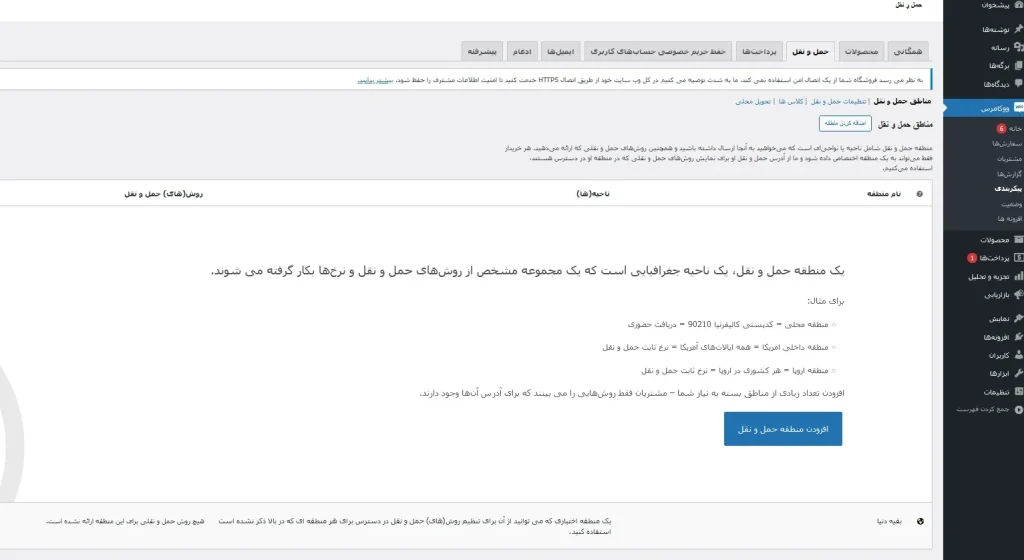
در این برگه نیاز است اطلاعات مربوط به روش های حمل و نقل و محل آن را مشخص کنید.همچنین می توانید خدمات حمل و نقل رایگان برای محصولات خود در این بخش تعریف کنید.
این برگه خود از سه زیر برگه دیگر تشکیل شده که در ادامه به توضیح آنها خواهیم پرداخت.این بخش یکی از مهم ترین بخش ها در راه اندازی فروشگاه شماست پس با دقت بیشتری این بخش را مطالعه کنید.
زیربرگه اول پیکربندی حمل و نقل (مناطق حمل و نقل )
در این قسمت با کلیک برروی گزینه افزودن ناحیه حمل و نقل وارد صفحه ای می شوید که در این صفحه باید اطلاعاتی مانند نام منطقه و ناحیه حمل و نقل محصولات خود را تعیین کنید.
در قسمت روش حمل و نقل برروی افزودن روش حمل و نقل کلیک کنید در پنجره باز شده سه پارامتر زیر یکی را انتخاب کنید
- اگر می خواهید یک نرخ ثابت برای هزینه ارسال محصولات خود در نظر بگیرید نرخ ثابت را انتخاب کنید.
- اگر میخواهید هزینه ارسال محصولات شما در ازای یک مقدار مشخصی خرید رایگان باشد گزینه حمل و نقل رایگان را انتخاب کنید.
- اگر گزینه تحویل محلی را انتخاب کنید این بدین منزله است که میزان هزینه آدرس در مالیات محصولات شما قید نمی شود و مشتری به صورت حضوری برای دریافت محصولات خود مراجعه می کند.
با انتخاب هرکدام از این روش های حمل و نقل یک پنجره جدید جهت ویرایش و تکمیل اطلاعات همان بخش باز می شود.برای مشاهده این پنجره ها لازم است در زیر هر روش برروی گزینه ویرایش کلیک کنید.
به طور مثال اگر نرخ ثابت را انتخاب کرده اید.در این صفحه برروی ویرایش کلیک کنید تا صفحه زیر برای شما باز شود.
در پنجره ویرایش نرخ ثابت سه گزینه به نام های عنوان روش ، مالیات و هزینه را مشاهد می کنید. گزینه اول نام روش شماست که مشتری در هنگام پرداخت صورت حساب مشاهده می کنید می توانید همان عبارت نرخ ثابت را بزارید یا از عبارتهایی مانند ارسال فوری استفاده کنید.
گزینه دوم مالیات است که اگر تمایل دارید یک مقدار هزینه به عنوان مالیات در نظر گرفته شود مشمول مالیات را قرار دهید در قسمت هزینه هم میزان هزینه مدنظر جهت نرخ ثابت حمل و نقل را یادداشت کنید.
نکته ای که در بخش هزینه این فیلد وجود دارد این است که شما می توانید عبارت [qty] ( تعداد خرید ) را در مقدار نرخ ثابت ضرب کرده و بنویسید.به طور مثال اگر شما تمایل دارید مقدار ۶۰۰۰ تومان را به عنوان هزینه ثابت در نظر بگیرید و از طرفی می خواهید این مقدار ثابت در هزینه تعداد خرید ضرب کنید. به جای عدد عبارت ۶۰۰۰*[qty] را در بخش هزینه این پنجره قرار می دهید.هر تعداد که مشتری شما خرید کرده باشد در مقدار نرخ ثابت شما ضرب و عدد نهایی در فاکتور فروش ثبت می شود.
اگر قصد دارید روش حمل و نقل خود را رایگان قرار دهید.لازم است ابتدا این روش را انتخاب و مانند روش قبل ویرایش را انتخاب و اطلاعات پنجره باز شده را تکمیل کنید.
عنوان را هر عبارتی که دوس دارید می توانید قرار دهید این در واقع همان عبارتی است که در قسمت هزینه حمل و نقل فاکتور فروش برای مشتری قابل مشاهده است که بهتر است همین عبارت حمل و نقل رایگان باشد.
در قسمت نیازمند حمل و نقل رایگان اگر گزینه نامعلوم انتخاب کنید که همین دو فیلد را در صفحه می بینید. اما اگر نه از گزینه ای مانند کمترین هزینه سفارش یا کمترین میزان کوپن و … انتخاب کنید.یک فیلد دیگر به نام هزینه سفارش در این بخش اضافه می شود.شما هر قیمتی را که در اینجا وارد کنید به منزله این است که خدمات حمل و نقل رایگان شامل کسانی می شود که بیشتر از این مبلغ خرید کرده باشند.
اگر روش حمل و نقل خود را حمل و نقل محلی انتخاب کنید.اطلاعاتی مشابه اطلاعات روش نرخ ثابت باید در این پنجره تکمیل کنید.با این تفاوت که در قسمت هزینه دیگر نمی توانید تعداد خرید را در میزان نرخ ثابت ضرب کنید باید یک مقدار ساده عددی بنویسید.
زیر برگ دوم بخش حمل و نقل ( گزینه های حمل و نقل)
در این قسمت گزینه های بیشتری از بخش حمل و نقل را مشاهده می کنید که نیاز است آنها را تکمیل کنید.
۱-محاسبات
• فعال کردن محاسبهگر هزینه ارسال در برگه سبدخرید: دراین قسمت خریدار بدون وارد کردن آدرس خود می تواند هزینه پرداخت خود به همراه هزینه ارسال را مشاهده کند.
• هزینه حمل کالا را تا زمانی که خریدار آدرس خود را وارد نکرده است نمایش نده : این به این معنی است که خریدار جهت تکمیل خرید خود و مشاهده ریز قیمت ها مربوط به حمل و نقل نیاز است که ابتدا اطلاعات دقیقی از آدرس خود تکمیل کند.
۲-مقصد ارسال
سه تا گزینه پیش روی شما وجود دارد.با انتخاب هرکدام از این گزینه ها شما آدرس حمل و نقل برای ارسال محصول را به طور پیشفرض تعیین می کنید.
۳-حالت اشکال زدایی
اگر در قسمت حالت اشکال زدایی تیک فعال کردن حالت اشکال زدایی را فعال کنید در صورت بروز مشکل در بخش حمل و نقل ، ووکامرس خطای مربوط را نمایش می دهد.
*یک نکته مهم در این بخش اینکه اگر شما علاقه مند بودید از روش هایی مانند پست پیشتاز و سفارشی برای ارسال محصولات خود استفاده کنید.نیاز است یک افزونه مخصوص برای پست را درووکامرس نصب کنید.
زیربرگ سوم در بخش حمل و نقل ( روش حمل و نقل )
در این بخش شما می توانید روشهای دیگری را در بخش کلاس ارسال تعریف کنید. با تعریف این کلاسها شما می توانید برای انواع محصولات خود یک نرخ ثابت و هزینه ارسال در نظر بگیرید.
به طور مثال اگر شما در بخش ارسال کلاس پیک موتوری یا پست پیشتاز یا هر نوع روش دیگری را تعریف کنید.در زمان وارد کردن هرمحصول جدید در بخش تکمیل اطلاعات این محصول در فیلد کلاس ارسال حمل و نقل ، کلاس هایی که در اینجا تعریف کرده اید مشخص می شود و شما به راحتی می توانید آن را انتخاب و میزان هزینه ارسال را با توجه به نرخ ثابت و این روش محاسبه و در فاکتور فروش مشاهده کنید.
در بخش نامک نام کلاس خود را به انگلیسی بنویسید.در توضیحات هم اگر مطلبی در خصوص هزینه حمل و نقل که لازم می دانید در توضیحات زیر محصول قید شود بنویسید.در خیلی از فروشگاه آنلاین با کلیک برروی یک محصول یک عبارتی مثلا هزینه ارسال برای شهرستان ۱۰۰۰۰ هزارتومان و…. را دیدیم این دقیقا از همین بخش توضیحات وارد شده است.
بخش پرداخت
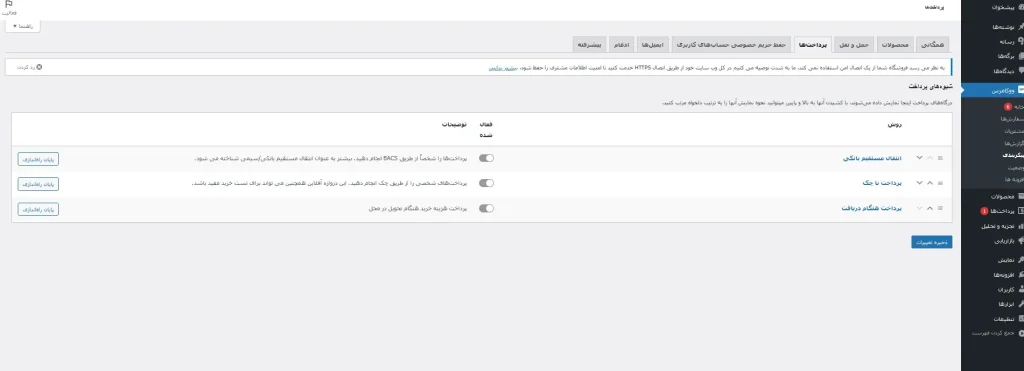
انواع درگاه های پرداخت
۱-درگاه پرداخت مستقیم : در این روش شما نیاز است تنها در یک سایت ووکامرس فارسی افزونه درگاه بانکی را نصب کنید.
۲-درگاه پرداخت غیر مستقیم : در این روش فرایند پرداخت هزینه محصولات توسط خریدار به واسطه یک درگاه میانی مانند ( زرین پال و …) به درگاه اصلی بانک متصل می شود.
نحوه نصب درگاه پرداخت
خوب زمانی که افزونه درگاه موردنظر خود را نصب کردید. وارد بخش درگاه پرداخت در پیکربندی ووکامرس شوید.در این صفحه لیست درگاه هایی که نصب کرده اید به صورت زیر نمایش داده می شود.
همانطور که در این بخش مشاهده می کنید یک سوییچ روبروی هرروش وجود دارد که با حرکت این سوییچ ها شما می توانید فعال یا غیر فعال بودن این درگاه ها را در زمان پرداخت تایید کنید.
با کلیک برروی هرکدام از این درگاه ها وارد صفحه تنظیمات پایه ای این درگاه می شود که نیاز است شما اطلاعاتی را در این بخش یادداشت کنید تا فرایند پرداخت تکمیل شود.
این اطلاعات معمولا دارای گزینه هایی مانند زیر هستند که باید تکمیل کنید.
-فعال سازی / غیر فعال سازی : تیک زدن این بخش دقیقا همان کار عملکرد سوییچ ها در صفحه پرداخت دارد.
۲-عنوان درگاه و توضیحات درگاه : عنوان درگاه که نام درگاه نوشته می شود و در بخش توضیحات درگاه ، یک توضیحاتی از طرف خود شرکت به طور پیشفرض نوشته شده که شما می توانید توضیح دیگری در صورت نیاز به این بخش اضافه کنید.
۳-مرچنت کد : در زمان نصب و درخواست درگاه پرداخت یک کد را از طریق شرکت دریافت می کنید که لازم است این کد را اینجا یادداشت کنید.
۴-فعال سازی زرین گیت : تیک این بخش را فعال کنید تا درگاه زرین در زمان پرداخت به درگاه مستقیم متصل شود.
۵-پیام پرداخت : در قسمت پیام پرداخت موفق و ناموفق یک متن را یادداشت کنید تا مشتری در هنگام پرداخت موفق یا ناموفق هزینه را مشاهده کند.
اگر از درگاه مستقیم به عنوان روش پرداخت استفاده می کنید در بخش تنظیمات پایه ای این درگاه لازم است یک فیلد دیگر مانند اطلاعات حساب کاربری خود را تکمیل کنید.
بخش حساب حفظ حریم خصوصی حسابهای کاربری
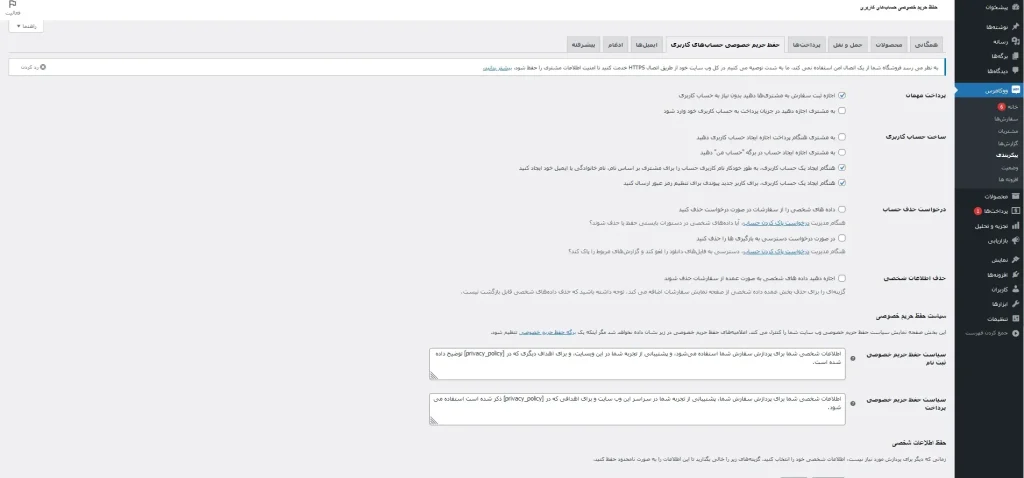
در این بخش اطلاعاتی در خصوص حساب کاربری مشتریان و نحوه مدیریت آنها وجود دارد.این اطلاعات در چهار دسته تکمیل خرید بدون عضویت ، ساخت حساب کاربری ، درخواست حذف حساب و حذف اطلاعات شخصی تقسیم بندی شده اند.در مقابل هر دسته تعدادی گزینه در مقابل آن وجود دارد که شما با تیک هرگزینه این فیلد در بخش حساب کاربری فروشگاه شما قید می شود.این گزینه ها واضح هستند و نیازی به شرح دقیق آنها نیست.
بخش ایمیل ها
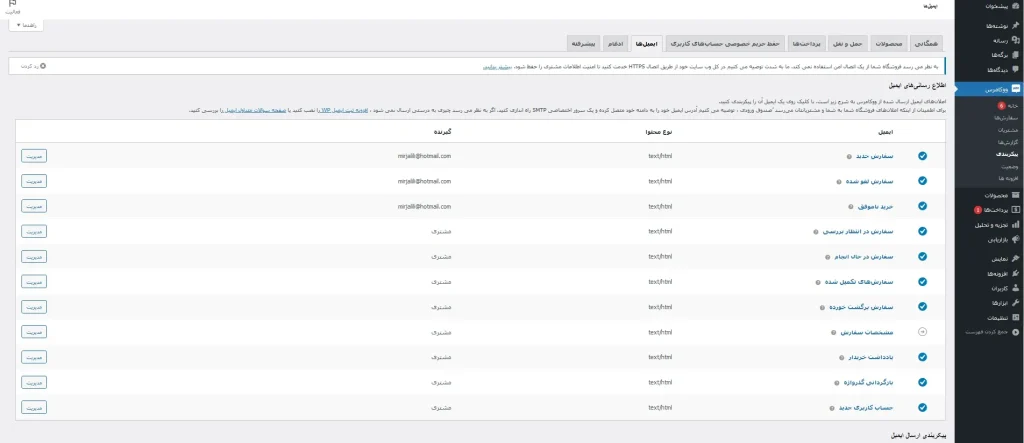
این بخش از تنظیمات مربوط به ایمیل های ارسالی شما به کاربران فروشگاه است.شما می توانید با دسته بندی ایمیل های خود چندین الگو آماده از ایمیل را ایجاد کنید و در زمان ارسال فقط کافی است برروی هر موضوع کلیک و اطلاعات ارسالی آن موضوع را تکمیل و به مخاطب خود ارسال کنید.
عنوان ایمیل های ایجاد شده می تواند مانند سفارش جدید ، سفارش در حال بررسی ،سفارش لغو شده و… باشد.
در زیر همین دسته بندی ایمیل ها چند گزینه وجود دارد.با اسکرول صفحه به سمت پایین این گزینه را مشاهده می کنید.این گزینه ها مربوط به اطلاعات ایمیلی شما مانند نام ارسال کننده ، آدرس ارسال کننده و همچنین اطلاعاتی در خصوص قالب پیام ارسالی شما مانند رنگ پس زمینه و رنگ متن و… است.
بخش ادغام
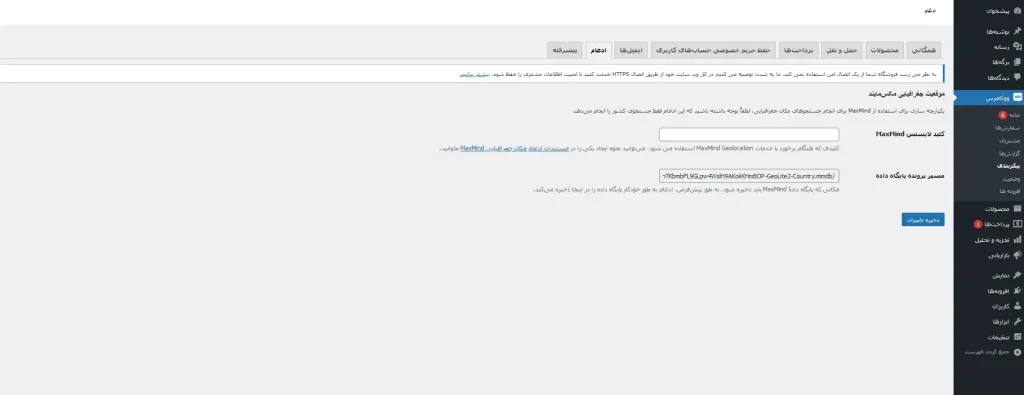
اگر تمایل دارید که مکان مشتریان شما به طور خودکار براساس موقعیت جغرافیایی آنها شناسایی شودو میزان هزینه در بخش حمل و نقل و مالیات و… بر همین اساس محاسبه شود.در این قسمت می توانید مکان مشتری خود را با ادغام افزونه MaxMind Geolocation ( راه اندازی یکپارچه جغرافیایی) و مکان پیشفرض در بخش همگانی به راحتی این کار را انجام دهید.
بخش پیشرفته
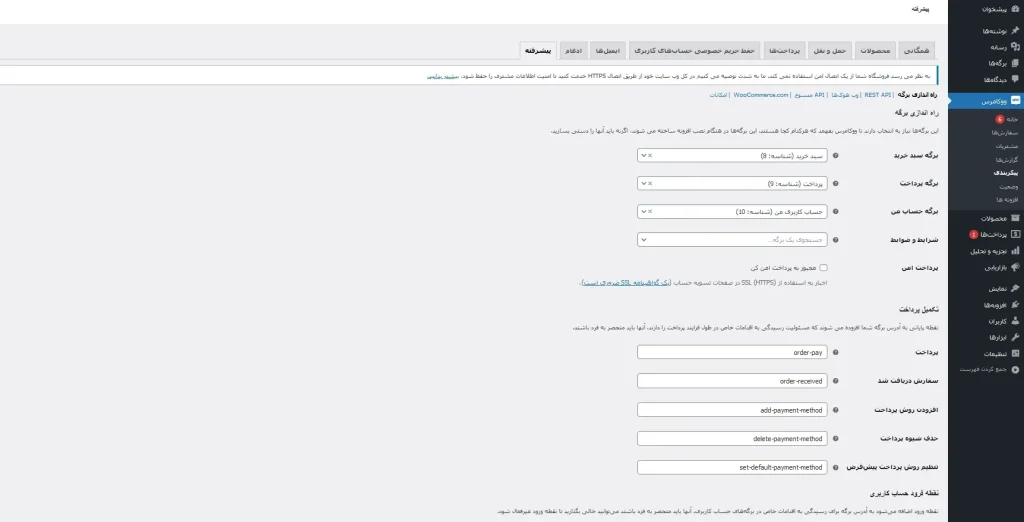
در این بخش تنظیمات پیشرفته تری از ووکامرس را می توانید انجام دهید.این برگه خود به زیربرگه هایی تقسیم شده که در زیر به توضیح این زیر برگه ها می پردازیم:
زیر برگه اول ( راه اندازی برگه )
در این صفحه گزینه هایی همچون برگه های تسویه ، برگه حساب کاربری ، نقطه پایانی حساب کاربری و… وجود دارد که در زمان نصب افزونه این برگه ها ایجاد شده اند و نام هایی برای این برگه در این صفحه ایجاد شده که شما می توانید آنها را تغییر دهید.
زیربرگه دوم (REST API )
در این برگه شما می توانید کد API ایجاد کنید و تنظیمات مربوط به این کد را انجام دهید.
کد API مخفف عبارت Application programming interface است.
API یک نوع رابط دسترسی برنامه نویسی که شما می توانید برای یک کاربرد خاص ایجاد کنید.برای ایجاد این کد در همین برگه ایجاد کد را کلیک کنید. فرض کنید شما فروشگاهتان را می خواهید به یک اپلیکیشن وصل کنید، اطلاعاتی که داخل اپلیکیشن نشان میدهد مانند محصولات و صفحات رو باید از سایت خوانده شود، پس باید یک اتصالی بین سایت و اپلیکیشن باشد.با کمک api این اتصال انجام می شود.
زیر برگ سوم : وب هوک ها
وب هوک ها در واقع یک بخش تخصصی در فروشگاه شماست که به URL های مورد نظر شما ارسال می شوند. تا با خدمات شخصی که میخواهید از سایت شما پشتیبانی کند ادغام شود.
زیربرگ چهارم :میراث API
این زیربرگه هم مربوط به اطلاعات REST API میباشد.
زیربرگه پنجم (WooCommerce )
این بخش هم شما با تیک بخش رهگیری برای ارزیابی بهتر ووکامرس از فروشگاهتان به ووکامرس مجوز رهگیری داده هایتان را می دهید.
پس از اتمام تنظیمات میبایست ابتدا جهت ساخت دسته بندی محصولات اقدام نمود و پس از آن تعریف محصول و نیز جهت تغییرات قالب بندی، صفحه آرایی و غیره اقدام نمود که در بخشهای مربوطه به صورت مجزا توضیح داده میشود.
دیدگاهتان را بنویسید