
تعریف دسته بندی و محصول در ووکامرس
جهت دسته بندی محصولات در ووکامرس از گزینه محصولات و سپس دسته بندی اقدام مینماییم
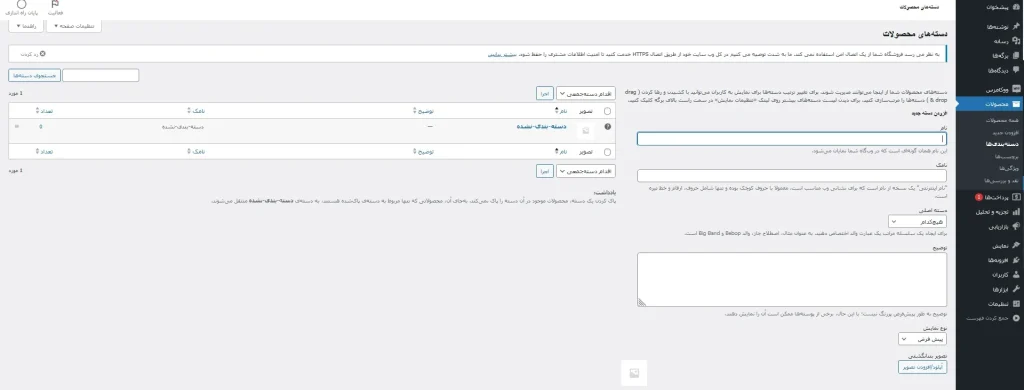
نام
جهت درج نام دسته که در دسته بندی نیز نمایش داده خواهد شد از این قسمت استفاده می نماییم.
نامک
نامک در آدرس دسته بندی نمایش داده میشود و بهتر است به لاتین باشد.
دسته اصلی
در این قسمت در زمان تعریف دسته بندی مشخص میکنید که این دسته بندی زیرگروهی از دسته اصلی دیگر است یا نه.
توضیح
در این قسمت شما میتوانید برای هر یک از دستهبندیهای خود یک توضیح قرار دهید که کاربر با کلیک کردن بر روی آن بتواند اطلاعاتی در خصوص محصولاتی که دستهبندی شده است داشته باشد.
نوع نمایش
در این قسمت میتوانید نحوه نمایش دستهبندی محصولات خود را در سایت مشخص نمایید. در قسمت توضیح، توضیحی در مورد دسته بندی بنویسید. این توضیح در برخی قالب ها در بخش آرشیو دسته بندی نمایش داده می شود.
تصویر بندانگشتی
تصاویر بندانگشتی درواقع تصاویری هستند که شما میتوانید برای معرفی بهتر و سریعتر محصولات خود از آنها استفاده نمایید. در این قسمت شما این قابلیت را دارید که برای مفهوم بودن دستهبندی سایت خود یک تصویر مرتبط با محصولات آن دسته قرار دهید. این تصاویر در بعضی قالبها، در کنار دستهبندی نمایش داده میشود و برخی مواقع در کنار توضیحات دستهبندی قرار میگیرد.
ساخت محصول در ووکامرس
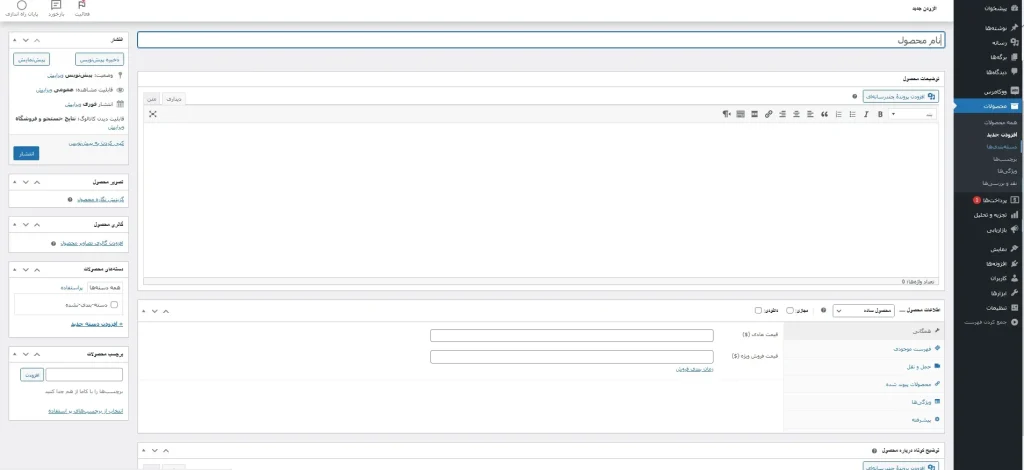
جهت اضافه کردن محصول در ووکامرس از گزینه محصولات و سپس افزودن جدید اقدام می نماییم
.
ابتدا نام محصول را وارد می نماییم و سپس در کادر نوشتاری پایین، اطلاعات و توضیحات جانبی مربوط به محصول موردنظر را اضافه میکنیم. برای اضافه کردن تصویر به توضیحات می توان از گزینه “افزودن پرونده چند رسانهای” استفاده نمود.
برای اضافه کردن تصویر محصول از کادر سمت چپ صفحه به بخش تصویر محصول و بر روی “گزینش نگاره محصول” کلیک می کنیم. در این قسمت میتوانید تصویر مورد نظر را به کتابخانه پروندههای چند رسانهای اضافه کرده و بعد از آن تصویر بارگذاری شده را به محصول اضافه می کنیم.
بخش اطلاعات محصول
این قسمت شامل بخشهای مختلفی میباشد که به ما امکان اضافه کردن اطلاعاتی همچون قیمت، موجودی انبار، شرایط ارسال و غیره را میدهد.
سربرگ همگانی
- قیمت عادی: در این بخش می توان قیمت اصلی کالا را درج کرد.
- قیمت فروش ویژه: در این بخش می توان قیمت کالا با تخفیف ویژه را درج کرد.
- زمانبندی فروش: در باکسهای این بخش می توان تاریخ شروع و پایان تخفیفات را مشخص نمود.
سربرگ فهرست موجودی
- شناسه محصول: شناسه محصول یک واحد انبارداری برای محصول است و در واقع مانند بارکد عمل میکند و محصول را در فروشگاه شناسایی میکند.
- مدیریت موجودی انبار: با انتخاب این گزینه، فیلدهای موجودی انبار ظاهر میشود، در قسمت مدیریت موجودی انبار میتوانیم تعداد کل موجودی یک کالا، اجازه پیش فروش محصول، آستانه کم بودن موجودی انبار و محدود کردن تعداد خرید را مشخص کنیم.
سربرگ حمل و نقل
در این قسمت اطلاعات مربوط به وزن و حمل و نقل کالا درج میشود.
- وزن: در این بخش می توان وزن محصول را به کیلوگرم وارد نمود.
- ابعاد: در این بخش میتوانید طول، عرض و ارتفاع محصول مورد نظر را درج نمود.
- کلاس حمل و نقل: که مربوط به گزینه های مرتبط با حمل و نقل و وزن محصول میباشد و در صورت نصب برخی افزونه های حمل و نقل به آنها نیز متصل شده و هزینه های حمل و نقل را نیز می توان با ویژگی های آن محاسبه نمود.
سربرگ محصولات پیوند شده
در این قسمت می توان محصولات مرتبط و مشابه با کالای موردنظر را قرار داد تا به مشتریان معرفی شوند و مشتریان ترغیب به خرید محصولات بیشتر شوند.
سربرگ ویژگیها
سربرگ پیشرفته
در این قسمت میتوانید متنی برای نمایش به مشتری بعد از خرید محصول وارد نمود و مشخص کرد بابت چه تعداد سفارش متن موردنظر برای مشتری نمایش داده شود. همچنین با فعال کردن تیک نقد و بررسی، به مشتریان اجازه می دهد که نظرات خود را درباره کالای موردنظر درج نمایند.
بخش توضیح کوتاه درباره محصول
بخش توضیح کوتاه درباره محصول، شامل توضیح مختصر هر محصول است تا مشتریان در کوتاهترین زمان اطلاعات کلی و مفیدی از محصول به دست آوردند. این بخش معمولا در کنار تصویر محصول نمایش داده میشود.
گالری محصول
در این قسمت می توان تصاویر بیشتری از محصول را وارد نمود.
دستهبندی محصولات
در این قسمت می توان دسته کالای موردنظر را انتخاب نمود.
دیدگاهتان را بنویسید